日本では、コミュニケーション手段としてLINEが多く使われますが、欧米圏でよく使われるのはWhatsApp(ワッツアップ)。
プライベートだけでなく、ビジネスシーンで使われることも多く、筆者も海外の仕事先や友達とのやりとりにWhatsAppをよく使っています。
本記事では、アプリの利用経験を活かし、WhatsAppの便利な機能を紹介します。
WhatsAppのスタンプまわりの機能
LINEと異なり、WhatsAppではスタンプの購入はできません。リリースされているものを無料でダウンロードするか、自分で作って使います。
スタンプをダウンロードする方法
無料スタンプは、チャット画面からダウンロードできます。
チャット画面の入力欄にある、シールのようなマークをタップすると、スタンプ画面を開けます。
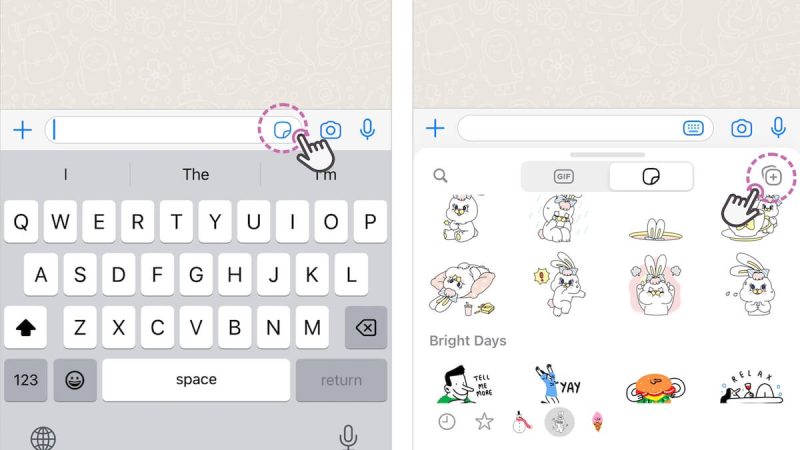
画面右上の「スタンプ追加」のアイコン(カードに+マークがついたアイコン)をタップすると、ダウンロード可能なスタンプセットを一覧で見られます。
(※すでにスタンプを持っている場合は、画面右下に「スタンプ追加」のアイコンが表示されます。)
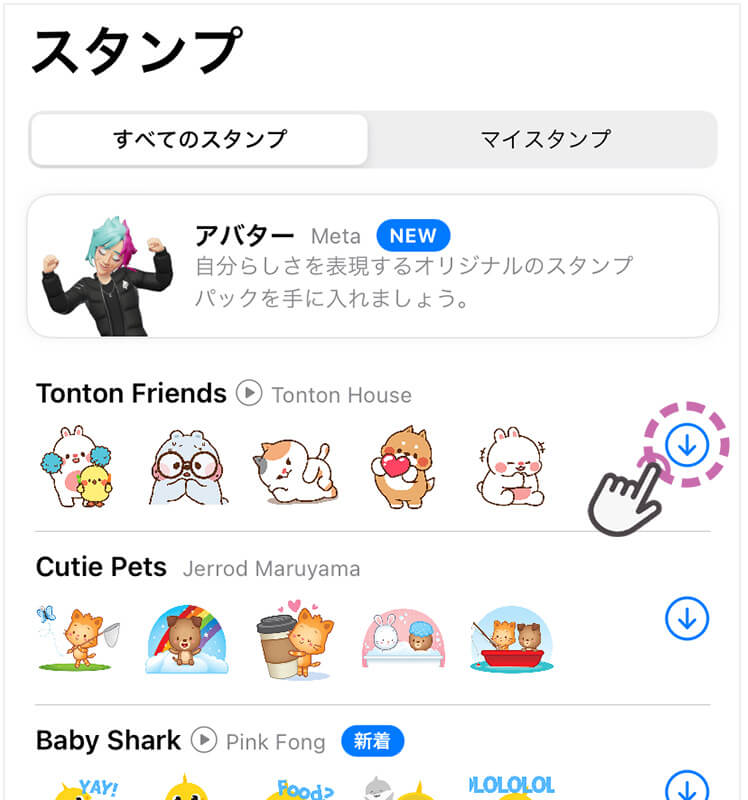
スタンプのページで、好きなスタンプの右側にあるダウンロードボタン([↓] のマークのボタン)をタップすれば、すぐにスタンプセットを使えるようになります。
スタンプを作る方法
WhatsAppでは、手持ちの写真や画像からスタンプを作ることが可能です。
作り方は簡単。スタンプのタブを開き、左上の「作成」ボタンから進んで、写真フォルダからスタンプにしたい画像を選択するだけです。自動で画像が切り抜かれ、スタンプになります。
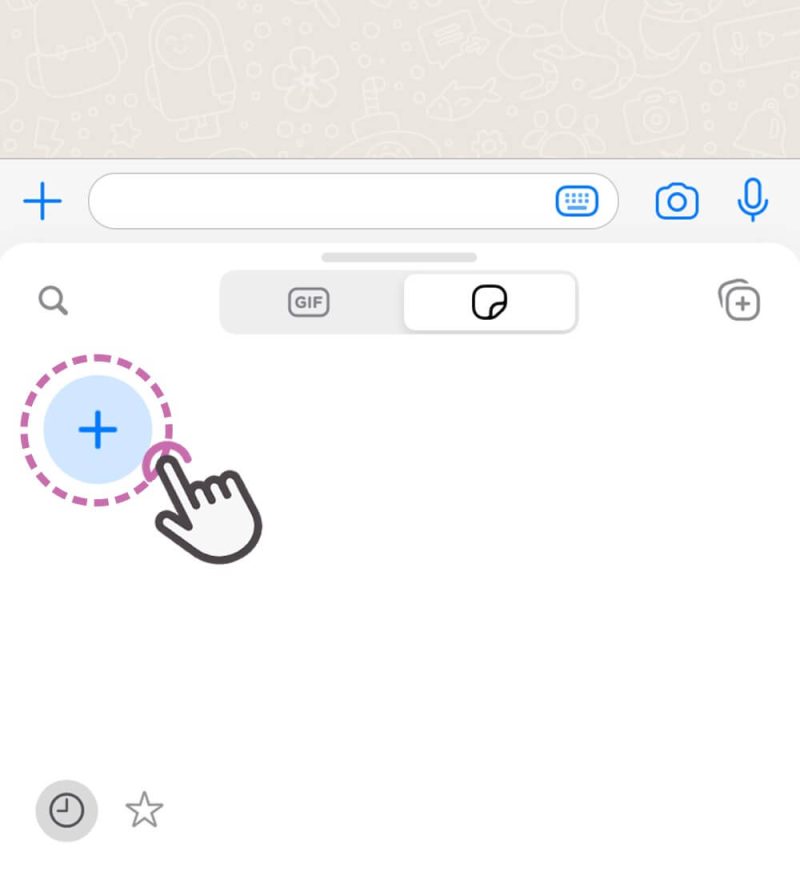
スタンプ作成の確認画面(自動切り抜きの確認画面)で、右上のツール機能を使えば、複数のスタンプを重ねたり、文字や線を加えたりもできます。
一度スタンプを作成すると、繰り返し使うことが可能です。

スタンプではないですが、WhatsAppではGIF(ジフ)を使うことが可能です!
GIFのタブを開き、虫眼鏡マークのところから表現したい言葉で検索すると、関連のGIF画像を検索できます。
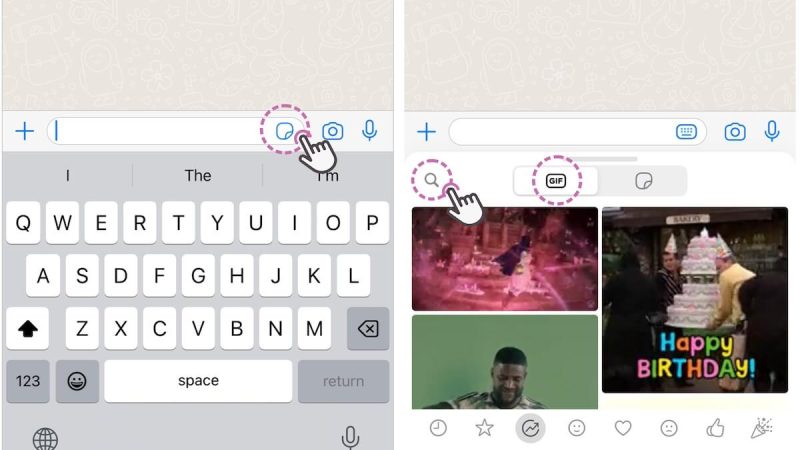
GIFを使うと、画像データとして記録が残る点には注意。
後でやりとりで使った写真を検索したいときは邪魔になることがあります…。
WhatsAppのメッセージまわりの機能
メッセージまわりの機能では、以下の3つの方法を紹介します。
- メッセージを検索する
- メッセージをトップに固定する・未読に戻す
- メッセージを翻訳する
- 太文字・イタリック体・取り消し線を使う
メッセージを検索する方法
全メッセージから特定のメッセージを探す場合は、チャット一覧の画面で下にスワイプ。
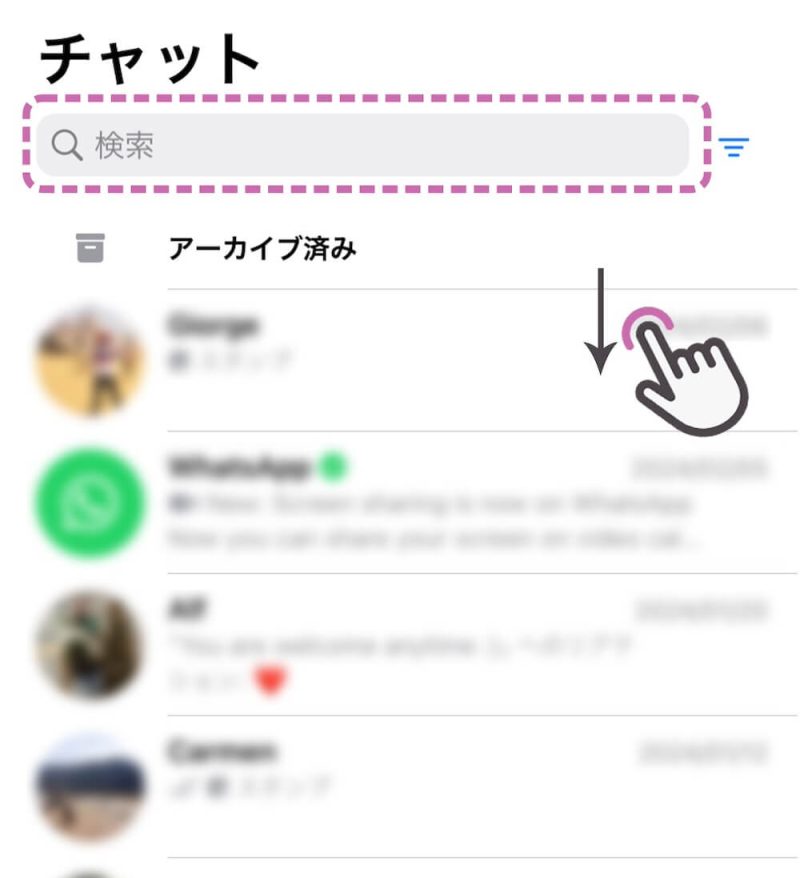
検索ボックスが表示されるので、関連キーワードを入力して検索をかけられます。
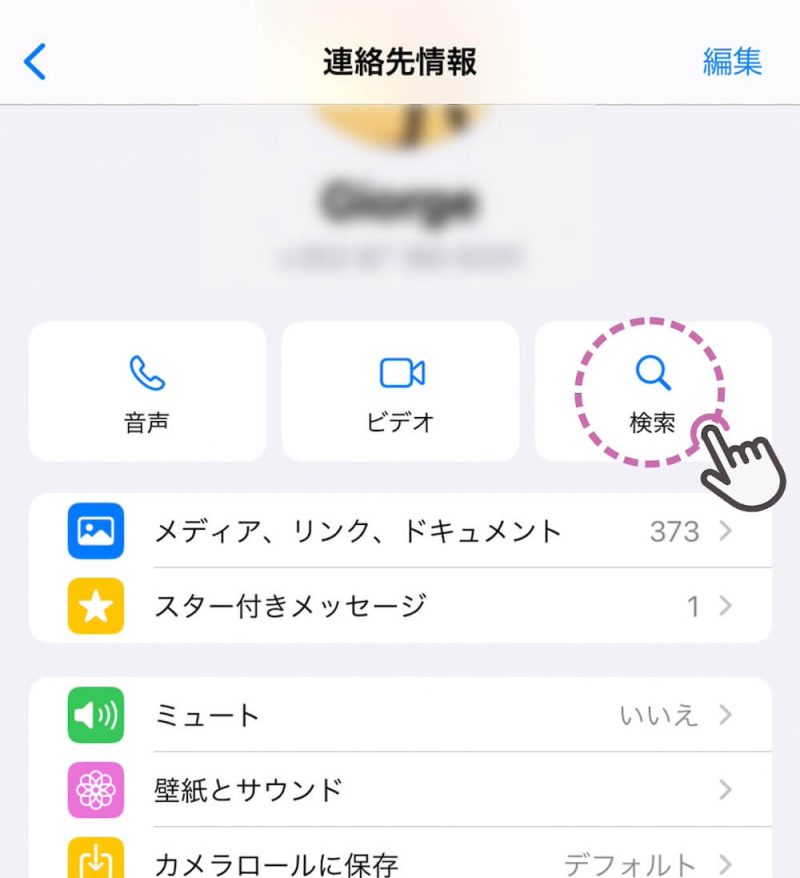
もし、探したいメッセージが誰からのメッセージだったかわかっている場合は、その人のチャット画面で検索もできます。
チャット画面上部に表示される相手の名前をタップしたら、[検索]からメッセージ検索が可能です。
メッセージをトップに固定する・未読に戻す方法
メッセージ一覧の画面で、特定のメッセージ上で右にスワイプすると、ピンをつけてメッセージをトップに固定したり、未読に戻したりできます。
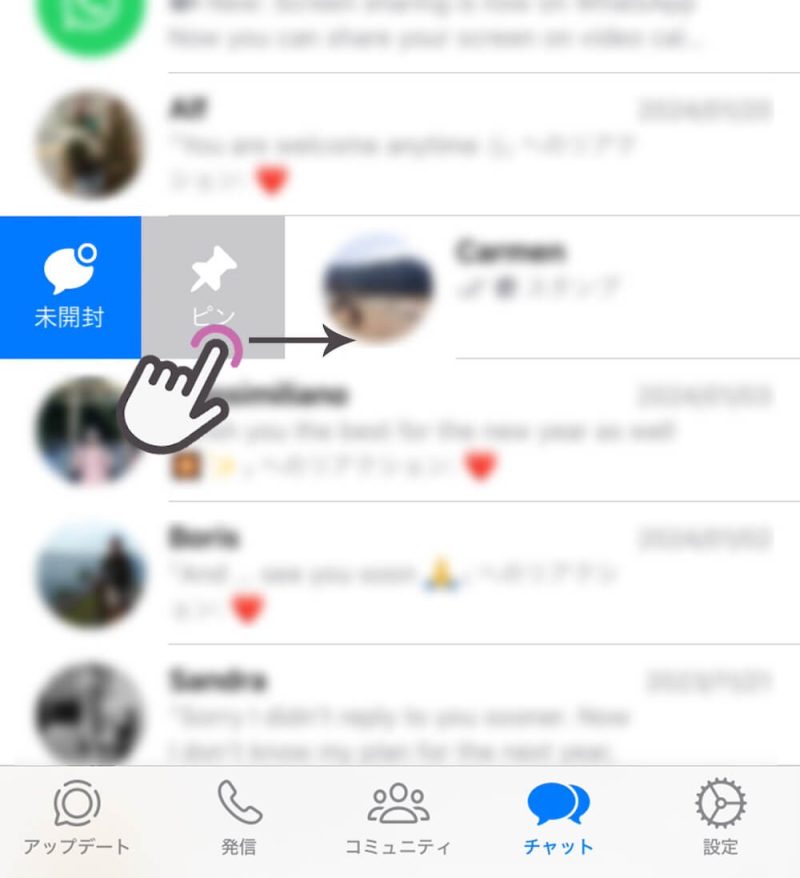
ピン留めしたメッセージをトップから外す場合は、同様に右スワイプしてピンの解除をタップしましょう。
注意点として、メッセージをこの方法で未開封にしても、アプリのアイコンに通知バッジを再表示させることはできません。アプリを閉じると未開封のメッセージがあるかは見分けがつけられなくなります。
メッセージを翻訳する方法
WhatsApp上で交わされたメッセージは、アプリ内で翻訳が可能です。
相手からのメッセージ、または自分が送ったメッセージを長押しし、[その他…] をタップすると、メニュー表示がポップして切り替わり [翻訳] の選択肢が表示されます。
翻訳のためにはデバイスに言語をダウンロードする必要があります。
太文字・イタリック体・取り消し線を使う方法
メッセージに太文字を使ったり、イタリック体や取り消し線を使ったりもできます。
方法は、文字装飾したい部分を、次のような特定の記号で囲むだけ。
- 太字: * で囲む
- Italic:_ で囲む
取り消し線: ~ で囲む
※イタリック体にできるのはアルファベットの場合で、日本語はイタリック体にはできません。
実際のチャット画面で見ると、以下のようになります。
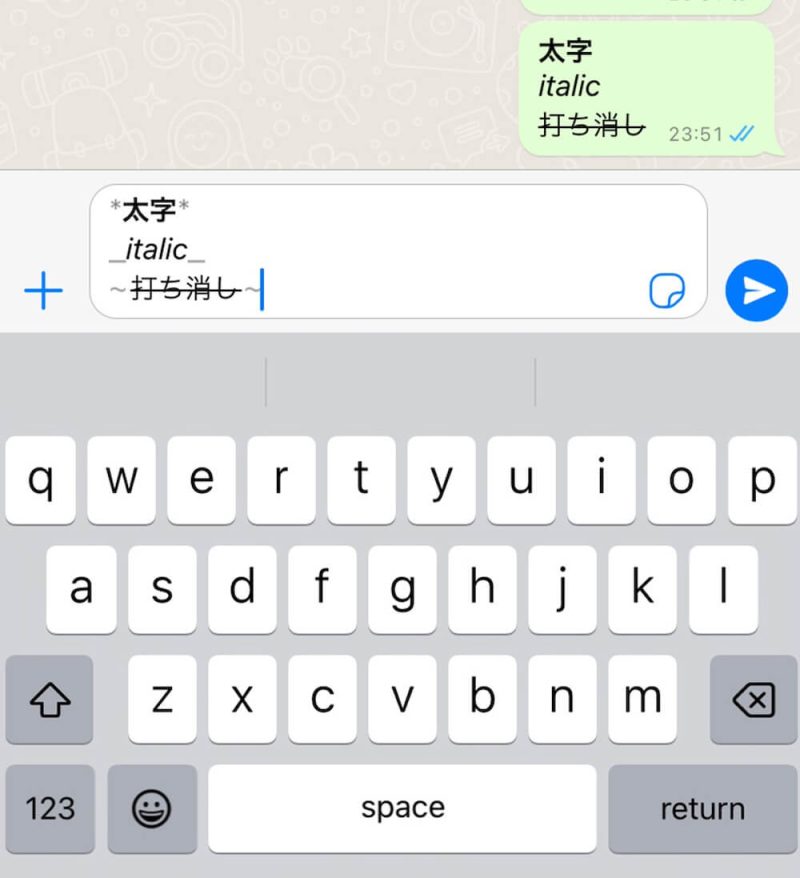
「今日は晴れです」と書きたければ、「今日は*晴れ*です」と打ち込めばいいってことです!
WhatsAppのプライバシーまわりの機能
WhatsAppではオンライン状況やプロフィール写真などの表示を細かく設定できます。
既読表示を出さないようにする方法
WhatsAppとLINEで異なる点の1つに「既読表示」があります。
LINEでは既読表示はオフにできませんが、WhatsAppではオフ設定が可能です。
◼️ 既読表示をOFFにする方法
① チャット一覧の画面から、右下の [自分] (自分のプロフィールアイコン)をタップ
② [プライバシー] をタップ
③ 少しスクロールして、[開封証明] をOFFにする
既読表示をオフにしていても、グループチャットではオフにならない点は理解しておきましょう。
最終接続時間を表示しないようにする方法
WhatsAppでは最後に自分がアプリを開いた時間(最終接続)を表示する機能もあります。
◼️ 最終接続を表示しないように設定する方法
① チャット一覧の画面から、右下の [自分] (自分のプロフィールアイコン)をタップ
② [プライバシー] をタップ
③ 画面トップの [最終接続とオンライン] をタップ
④ [後悔しない] を選択
※特定の人にだけ表示をしないようにするなら […を除いた連絡先]を選択、自分の連絡先のみに制限するなら [自分の連絡先]を選択
ちなみに、筆者のプライバシー設定は以下のようになっています。
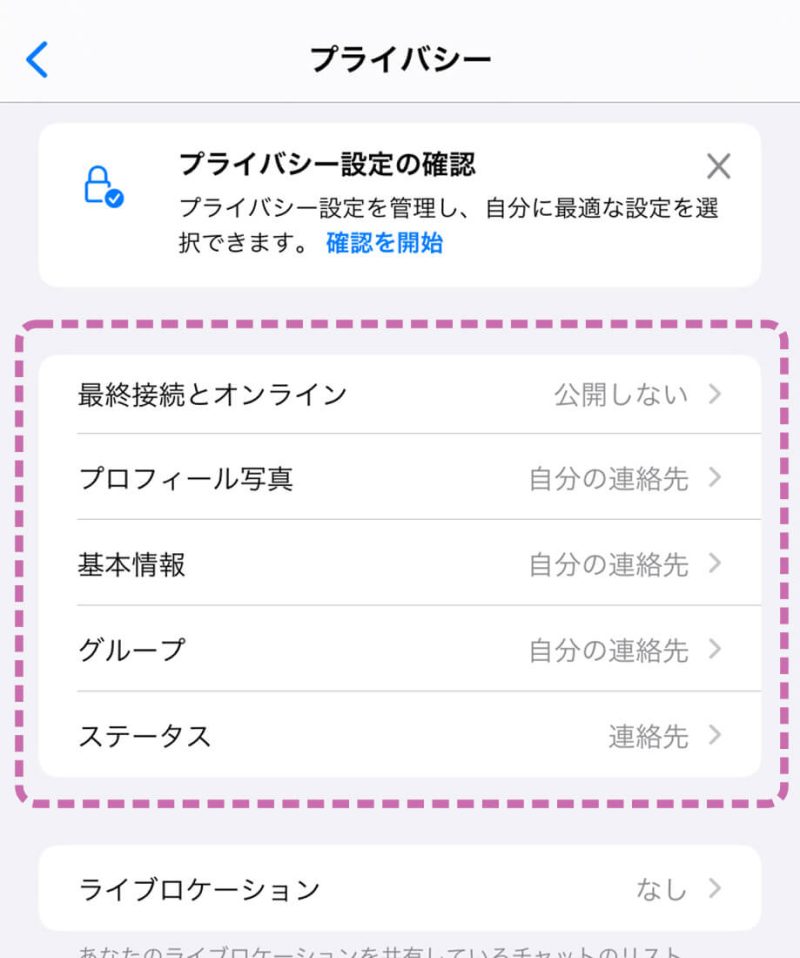
まれにスパムメッセージが届くこともあるので、プロフィール写真を含め、基本的な情報は自分の連絡先のみの公開に制限しています。
機能とあわせてチェック!WhatsAppの豆知識
最後に、WhatsAppに関する豆知識を簡単に紹介します。
- WhatsAppにはプライベート版とビジネス版(WA Business)がある
→ビジネス版は自動応答機能や企業情報を表示できるようになっています - グループチャットでは1グループ1024人まで参加できる(WhatsAppヘルプセンター ※2026年3月確認時点)
- グループコールでは32人までが一気に話せる(WhatsAppヘルプセンター ※2026年3月確認時点)
- PCでも利用できる
グループチャットやグループコールでの対応人数が多いことも、WhatsAppがビジネスで利用されやすい理由なのかもしれませんね。
WhatsAppの機能を知って便利に使おう
日本のユーザー数はLINEほどではないものの、WhatsAppは世界的に広く使われているサービスです。
海外の人とやり取りする際には特に便利なツールなので、機能を理解して上手に活用できるようにしましょう。